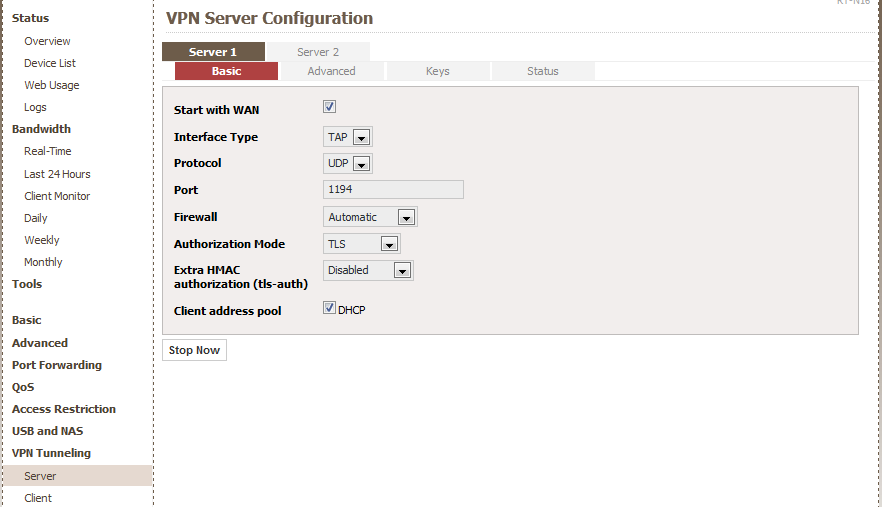
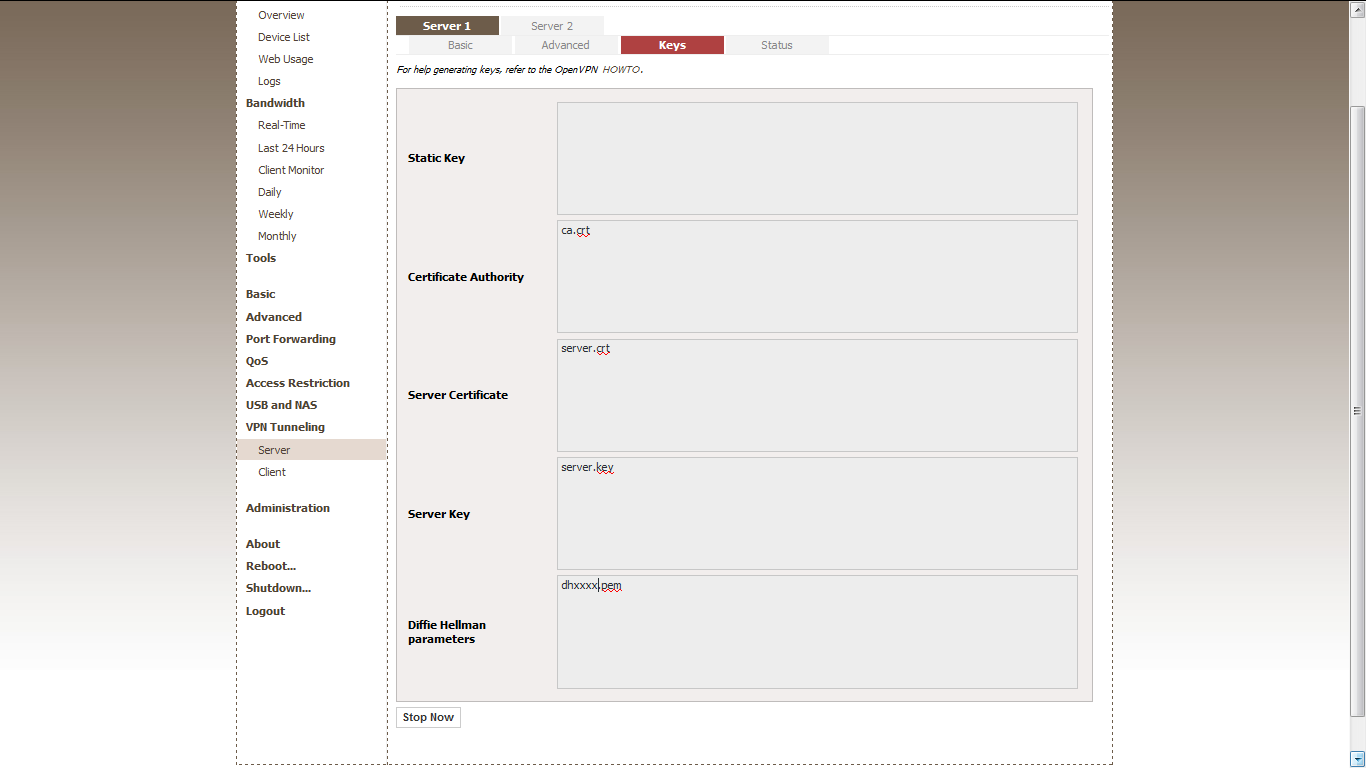
V nedávné době jsem zakoupil router Asus RT-N16, po prvním spuštění sem zjistil, že defaultní firmware neumí téměř nic použitelného. Proto sem v první řadě router upgradoval pomocí DD-WRT. Tento firmware není špatný, ale později sem objevil Tomato firmware. Respektive jeho úpravu Toastman firmware ve verzi tomato-K26USB-NVRAM60K-x.xx.xxxx.xMIPSR2-Toastman- RT-VPN.trx. Tento firmware má v základu mimo jiné podporu MediaServer, FTP, Samba (Windows Sharing), VPN … V tomto článku popíšu nastavení openVPN serveru v tomto firmwaru.
Jako aplikaci pro OS Windows doporučuji OpenVPN Portable. Soubor stáhneme, nainstalujeme a spustíme jako správce (instaluje se TAP ovladač, instalaci je nutné následně schválit).
Po instalaci je potřeba do path/OpenVPNPortable/data/config (path je cesta k aplikaci) nakopírovat soubory “ca.crt”, “clientX.crt” (kde X je číslo klienta), “client.key” (soubory jsme vygenerovali dříve) a “client.ovpn” (opět vytvořen podle dřívějšího návodu). Pak je již možné se pomocí connect připojit na Váš VPN server.
Dostal se mi do ruky notebook Toshiba Satellite L500-12Q. Po nainstalování ovladačů a podpůrného software…
Sorry to all Czech readers, but this article should be primary in English. A few…
Dneska sem se snažil zprovoznit nastavit stahování z Mozilla Firefoxu (s pluginem Flashgot) pomocí JDownloaderu.…
V poslední době sem tam pracuji s SMD součástkami popřípadě s různými moduly a řešil…
Tentokrát z trochu jiného soudku. Nedávno jsem našel tento článek o teploměru. Nápad dobrý, display…
Na webu opencart.com je opět další aktualizace, tentokrát na verzi 1.5.0 a 1.5.0.1. Aktuálně upravuji…
View Comments
zdar, ten firmware s NVRAM60K nieje spravny pre tento router! - RT-N16 ma len 32K NVRAM - cize pozor, ked prekrocis 32K, tak sa router brickne a mozes len bud reklamovat (reklamacia nemusi byt uznana, ale mne ju uznali) alebo pouzit JTAG na obnovenie
Dobrý den, podle stránky DD-WRT wiki http://www.dd-wrt.com/wiki/index.php/Asus_RT-N16#Specifications router má 128MB (2*64MB) RAM. V každém případě, pokud se použije firmware doporučený pro tento router přímo ze stránek http://www.4shared.com/dir/v1BuINP3/Toastman_Builds.html#dir=118755049 tak by mělo být vše v pořádku. Aktuálně používám tomato-K26USB-NVRAM60K-1.28.7498.1MIPSR2-Toastman-VLAN-RT-VPN-NOCAT.trx více jak půl roku bez problémů. Jinak návod se vztahuje na nastavení VPN a nenabádá k flashování nestandardních firmware.